![logo icon white.png]](https://help.hijiffy.com/hs-fs/hubfs/logo%20icon%20white.png?height=40&name=logo%20icon%20white.png)
Durch die Anbindung von Airbnb an HiJiffy werden die Nachrichten Ihrer Airbnb-Gäste in den zentralen Posteingang von HiJiffy übernommen.
Mit der Airbnb-Integration können Sie:
-
Airbnb-Gästemeldungen direkt über die HiJiffy-Konsole empfangen und beantworten – zusammen mit allen anderen Kanälen.
-
Antworten mit Ihrem Chatbot automatisieren oder mithilfe von vorgefertigten Antworten manuell antworten.
-
Die zu jeder Unterhaltung gehörenden Buchungsdetails (Bestätigungscode, Termine, Gäste) automatisch einsehen.
-
Ihre Inseratsinformationen (Hausordnung, WLAN, Check-in-Anweisungen, Ausstattung und mehr) in die Wissensdatenbank Ihrer Unterkunft importieren, die von einer KI umgeschrieben wird, damit Ihr Chatbot Gästefragen vom ersten Tag an beantworten kann.
Bevor Sie beginnen
Tarif: Der Airbnb-Kanal ist in den Tarifen Pro und Premium verfügbar.
Airbnb-Konto: Sie benötigen die Anmeldedaten des Airbnb-Kontos, auf dem Ihre Inserate veröffentlicht sind. Pro HiJiffy-Kunde kann ein Airbnb-Konto verbunden werden. Wenn Ihre Inserate auf mehrere Airbnb-Konten verteilt sind, können Sie die Co-Host-Funktion von Airbnb nutzen, um sie unter einem Konto zusammenzufassen; ein Co-Host benötigt lediglich die Berechtigung zum Versenden von Nachrichten, um mit HiJiffy zu arbeiten.
Schritt 1: Verbinde dein Airbnb-Konto
-
Gehe in der HiJiffy-Konsole zu Kanäle.
-
Suche in der Seitenleiste nach Airbnb und klicke auf Airbnb-Verbindung verwalten.
-
Klicke auf Verbinden. Es öffnet sich ein Airbnb-Anmeldefenster.
-
Melde dich mit deinen Airbnb-Zugangsdaten an und autorisiere HiJiffy.
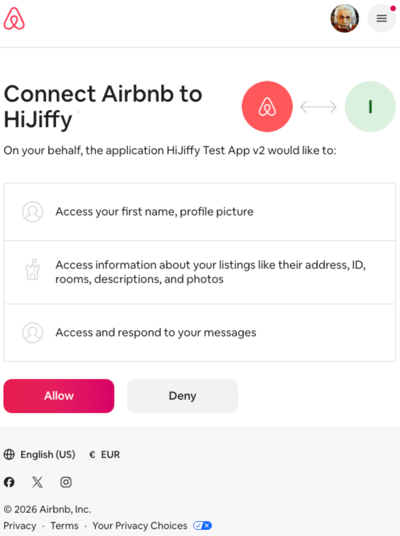
Nach der Autorisierung kann der Nutzer das Fenster schließen, und im Verbindungsmanager wird Mit Ihrem Airbnb-Vornamen verbunden angezeigt.
Erneut verbinden? Wenn Sie sich bereits in der Vergangenheit verbunden haben und einige Angaben zum Inserat (z. B. Check-in-Zeiten) nicht importiert werden, trennen Sie die Verbindung und stellen Sie sie erneut her. Dadurch wird Ihre Autorisierung mit allen Berechtigungen aktualisiert.
Schritt 2: Verbinden Sie ein neues oder bestehendes Inserat mit HiJiffy
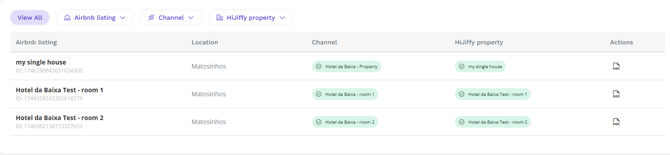
Nach der Verbindung wird eine Tabelle mit allen Unterkünften in Ihrem Airbnb-Konto geladen. Zu jeder Unterkunft sehen Sie ein Foto, den Standort, ob bereits ein HiJiffy-Kanal vorhanden ist und ob sie mit einer HiJiffy-Unterkunft verknüpft ist.
Schritt 3: Erstellen Sie für jedes Inserat einen Kanal
Über einen Kanal werden die Nachrichten der Gäste zu einem Inserat in Ihren Posteingang geleitet.
-
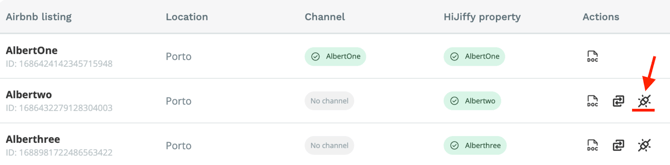
Klicken Sie bei einem Inserat, bei dem Kein Kanal angezeigt wird, auf Kanal hinzufügen.
-
Das Formular zur Kanalerstellung wird geöffnet und ist bereits mit den Details des Inserats vorbelegt.
-
Füllen Sie das Formular aus und speichern Sie es.
Gästemeldungen zu diesem Inserat gehen nun in Ihrem HiJiffy-Posteingang ein.
Schritt 4: Verknüpfen Sie jedes Inserat mit einer Unterkunft
Durch die Verknüpfung eines Inserats mit einer HiJiffy-Unterkunft werden die Wissensdatenbank, der Chatbot und das Unterkunftsdokument für dieses Inserat freigeschaltet.
Option A: Importieren Sie eine neue Unterkunft von Airbnb
-
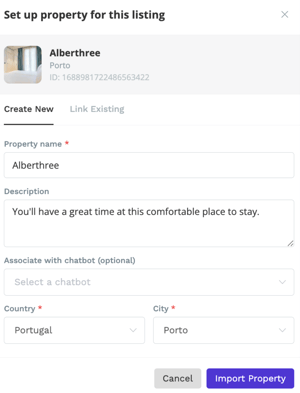
Klicken Sie in der Spalte Aktionen auf + (Unterkunft importieren).
-
Das Formular füllt den Namen, die Beschreibung, die Stadt und das Land automatisch aus Ihrem Airbnb-Inserat aus.
-
Weisen Sie optional einen Chatbot zu und klicken Sie anschließend auf Importieren.
Option B: Eine vorhandene Eigenschaft verknüpfen
-
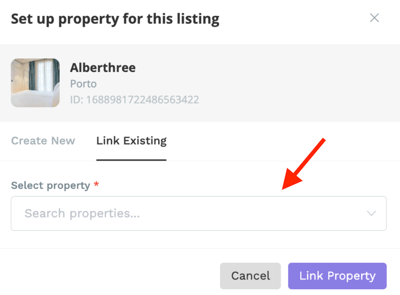
Klicken Sie auf + und wechseln Sie zur Registerkarte Vorhandene verknüpfen.
-
Wählen Sie die HiJiffy-Eigenschaft aus und klicken Sie auf Verknüpfen.
Sie können die Verknüpfung jederzeit über die Schaltfläche Verknüpfung aufheben in der Spalte Aktionen aufheben.
Wenn eine Immobilie mehrere Airbnb-Inserate hat
Bestimmte Unterkünfte, beispielsweise ein Gästehaus mit einzeln buchbaren Zimmern oder ein Gebäude mit mehreren Wohnungen, werden auf Airbnb als separate Inserate angezeigt. Da es bei Airbnb kein Konzept von „Zimmern innerhalb eines Inserats“ gibt, spiegelt HiJiffy dies wider: Für jedes Airbnb-Inserat ist ein eigenes HiJiffy-Objekt erforderlich, das Schritt für Schritt gemäß der Anleitung unter „Ein neues Objekt importieren“ angelegt wird.
.png?width=296&height=208&name=image%20(1).png)
Ein paar Hinweise zu dieser Einrichtung:
-
Neu erstellte Unterkünfte sind zunächst leer; sie übernehmen nicht das Dokument Ihrer Hauptunterkunft. Sie können die Informationen für jedes Inserat einzeln aus Airbnb importieren (empfohlen, siehe unten) oder Inhalte aus dem Dokument Ihrer Hauptunterkunft kopieren.
-
Die Einrichtung der Inserate einzeln ist beabsichtigt (damit werden die Anfragedaten von Airbnb eingehalten); eine Massenkonfiguration ist derzeit noch nicht möglich.
-
Wenn Sie eine große Anzahl von Inseraten verwalten, wenden Sie sich bitte an unser Support-Team – wir helfen Ihnen gerne bei der Planung und Einrichtung der Struktur.
Schritt 5: Importieren Sie Ihre Angebotsdaten in die Wissensdatenbank
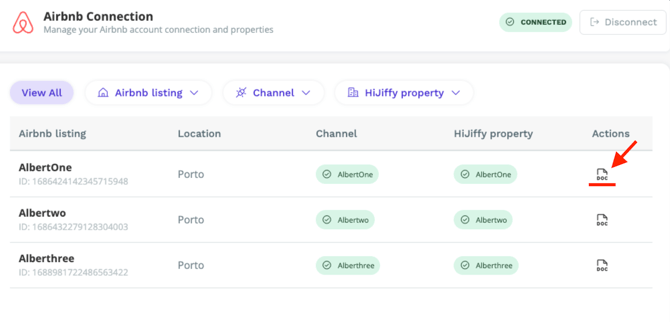
Sobald ein Inserat mit einer Unterkunft verknüpft ist, erscheint in der Spalte aktionen das Symbol Import KB (Brain). Dadurch werden die Inhalte Ihres Inserats von Airbnb abgerufen – darunter Beschreibung, Hausordnung, Hausanleitung, WLAN-Details, Ausstattung, An- und Abreisezeiten, Wegbeschreibung, Schritte für den Check-in und vieles mehr – und mithilfe von KI in klare, vollständige Antworten umformuliert, die Ihr Chatbot verwenden kann.
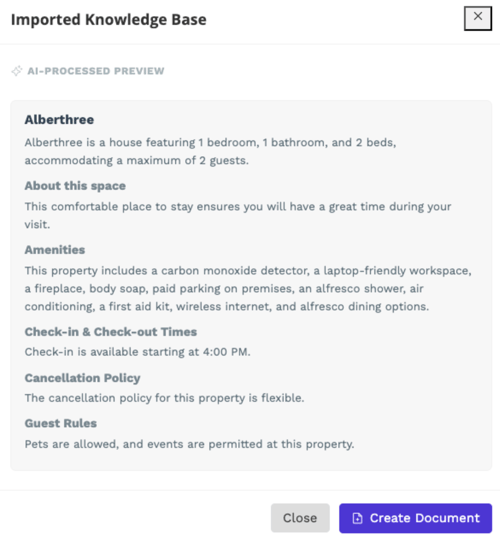
Bevor etwas gespeichert wird, wird eine Vorschau angezeigt:
-
Dokument erstellen: Wenn für die Immobilie noch kein Dokument vorhanden ist, wird eines mit dem importierten Inhalt erstellt.
-
„Dokument ersetzen: Überschreibt das vorhandene Dokument mit dem importierten Inhalt.
-
An Dokument anhängen: Zeigt eine nebeneinander angeordnete Vorschau der Inhalte an, die hinzugefügt werden. Inhalte, die in Ihrem Dokument bereits behandelt wurden, werden übersprungen, neue Fakten werden in bestehende Abschnitte integriert und völlig neue Themen werden als neue Abschnitte hinzugefügt. Die Vorschau ist bearbeitbar. Klicken Sie auf einen beliebigen Teil des zusammengeführten Textes, um ihn vor der Bestätigung anzupassen.
Wichtig: Der Import fügt Airbnb-Informationen in Ihre Wissensdatenbank ein, erkennt jedoch keine Konflikte. Wenn in Ihrem Dokument steht, dass der Check-in um 15:00 Uhr erfolgt, in Ihrem Airbnb-Inserat jedoch um 14:00 Uhr, bleiben beide Angaben bestehen, bis Sie den Konflikt beheben. Überprüfen Sie das Dokument nach dem Import und klären Sie etwaige widersprüchliche Angaben – eine saubere, konsistente Wissensdatenbank ist die Grundlage für präzise automatisierte Antworten.
Die tägliche Nutzung des Airbnb-Kanals
Antworten an Gäste
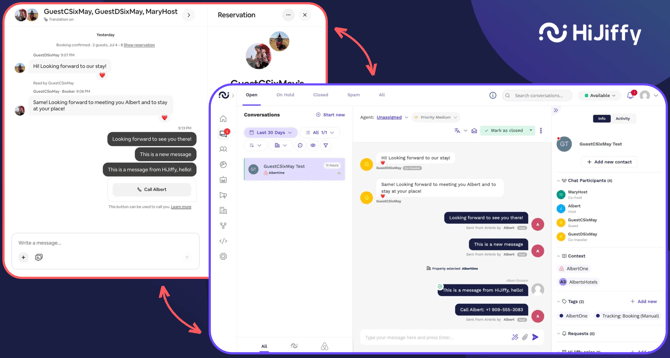
Airbnb-Nachrichten erscheinen wie bei jedem anderen Kanal in Ihrem Posteingang. Sie können direkt über die Konsole antworten; auch vorgefertigte Antworten funktionieren hier.
Sie können wählen, wie der Kanal betrieben werden soll:
-
Bei der vollautomatischen Variante beantwortet Ihr Chatbot Gästeanfragen automatisch mithilfe der Wissensdatenbank Ihrer Unterkunft.
-
Bei der von Mitarbeitern unterstützten Variante antwortet Ihr Team manuell über den zentralen Posteingang.
Beide Modi werden vollständig unterstützt. Wenn Sie die Automatisierung aktivieren, stellen Sie bitte zunächst sicher, dass die Wissensdatenbank vollständig und auf dem neuesten Stand ist. Der Chatbot antwortet auf der Grundlage seines Wissens, und Lücken oder widersprüchliche Informationen sind die Hauptursache für unvollständige automatisierte Antworten.
Reservierungsdetails zu jedem Gespräch
Jede Konversation enthält eine Zusammenfassung der Buchung mit dem Bestätigungscode, den An- und Abreisedaten, der Anzahl der Gäste und dem Buchungsstatus, sodass Ihr Team stets mit vollständigem Kontext antworten kann. Angaben zu den Gästen wie Name und Telefonnummer werden angezeigt, sobald Airbnb die Buchung bestätigt hat.
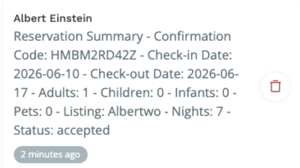
Bitte beachten Sie: Buchungsänderungen, Stornierungen und die gesamte Verwaltung Ihrer Buchungen erfolgen über Airbnb.
Eine Reservierung finden
Sie können im Fenster Neue Konversation oder über die Suchleiste nach Reservierungen anhand des Bestätigungscodes oder des Gastnamens suchen (mit optionalen Filtern für Unterkunft und Daten). Um eine Konversation aus einer Reservierung heraus zu eröffnen, muss der Gast mindestens eine Nachricht gesendet haben; andernfalls kann die Konversation nicht gestartet werden (eine Regel der Airbnb-Plattform).
Sending photos and videos
You can send images (JPEG, PNG, GIF) and videos (MP4, QuickTime) to guests. Note that Airbnb doesn't allow text and media in the same message, therefore these need to sent as separate messages. Documents and PDFs aren't supported by Airbnb messaging.