![logo icon white.png]](https://help.hijiffy.com/hs-fs/hubfs/logo%20icon%20white.png?height=40&name=logo%20icon%20white.png)
L’intégration Airbnb centralise vos conversations avec les voyageurs dans la boîte de réception unifiée de HiJiffy, afin que votre équipe puisse gérer les messages Airbnb au même endroit que tous les autres canaux. Elle est disponible dans les formules Pro et Premium.
Grâce à l'intégration Airbnb, vous pouvez :
-
Recevez et répondez aux messages de vos voyageurs Airbnb directement depuis la console HiJiffy, en parallèle de tous vos autres canaux de communication.
-
Automatisez vos réponses grâce à votre chatbot, ou répondez manuellement à l'aide de réponses prédéfinies.
-
Consultez automatiquement les détails de la réservation (code de confirmation, dates, voyageurs) associés à chaque conversation.
-
Importez les informations relatives à votre annonce (règlement intérieur, Wi-Fi, instructions d'arrivée, équipements, etc.) dans la base de connaissances de votre établissement. Ces informations sont réécrites par l'IA afin que votre chatbot puisse répondre aux questions des voyageurs dès le premier jour.
Avant de commencer
-
Compte Airbnb : Vous aurez besoin des identifiants de connexion du compte Airbnb qui héberge vos annonces. Un seul compte Airbnb peut être connecté par client HiJiffy. Si vos annonces sont réparties sur plusieurs comptes Airbnb, vous pouvez utiliser la fonctionnalité de co-hôte d'Airbnb pour les regrouper sous un seul compte ; un co-hôte n'a besoin que des autorisations de messagerie pour fonctionner avec HiJiffy.
-
Gestion de plusieurs comptes Airbnb (Co-hébergement) : Actuellement, vous ne pouvez connecter qu'un seul compte Airbnb par compte HiJiffy. Si vous gérez des annonces sur plusieurs comptes Airbnb (par ex., Compte A et Compte B), vous devez utiliser la fonctionnalité Co-hôte d'Airbnb pour tous les connecter à HiJiffy:
1. Sur Airbnb : Connectez-vous au Compte B et ajoutez le Compte A en tant que co-hôte à toutes ses annonces.
2. Sur HiJiffy : Connectez le Compte A. Puisque le Compte A est désormais co-hôte des propriétés du Compte B, HiJiffy sera en mesure d'afficher et de gérer avec succès toutes vos annonces via une seule connexion.
Étape 1 : Connectez-vous à votre compte Airbnb
-
Dans la console HiJiffy, rendez-vous dans la section Chaînes.
-
Recherchez Airbnb dans la barre latérale, puis cliquez sur Gérer la connexion Airbnb.
-
Cliquez sur Se connecter . Une fenêtre de connexion Airbnb s'ouvre.
-
Connectez-vous avec vos identifiants Airbnb et autorisez HiJiffy.
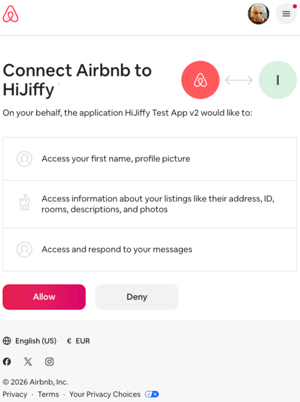
Une fois l'autorisation accordée, l'utilisateur peut fermer la fenêtre ; le gestionnaire de connexion affiche alors le message Connecté avec votre prénom Airbnb.
Vous souhaitez vous reconnecter? Si vous vous êtes déjà connecté par le passé et que certaines informations relatives à l'annonce (comme les horaires d'arrivée) ne s'importent pas, déconnectez-vous puis reconnectez-vous : cela actualisera votre autorisation en rétablissant l'ensemble des droits d'accès.
Étape 2: Lier chaque annonce à une propriété existante ou nouvelle
Lier une annonce à une propriété HiJiffy débloque la base de connaissances, le chatbot et le document de propriété pour cette annonce.
Remarque : Si vos annonces existantes sur Airbnb ont un ratio de 1:1 dans HiJiffy, ce qui signifie qu'une annonce équivaut à une propriété dans HiJiffy, veuillez suivre les instructions de l'Option A.
Si votre annonce existante sur Airbnb ne représente qu'une partie d'une propriété dans HiJiffy, veuillez suivre les instructions de l'Option B.
Option A: Importer un nouveau bien depuis Airbnb
-
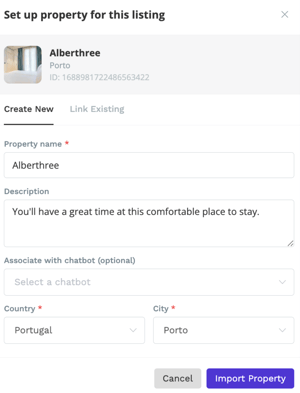
Cliquez sur + (Importer un bien) dans la colonne « Actions ».
-
Le formulaire est prérempli avec le nom, la description, la ville et le pays issus de votre annonce Airbnb.
-
Vous pouvez, si vous le souhaitez, associer un chatbot, puis cliquer sur Importer.
Option B: associer une propriété existante
-
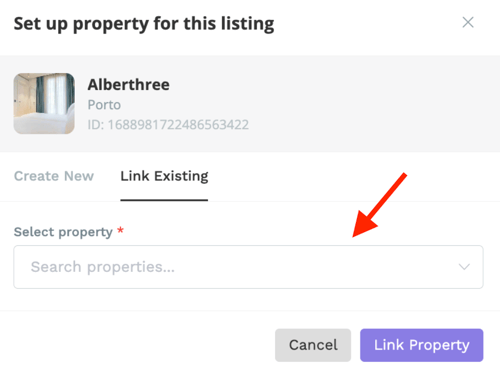
Cliquez sur + et passez à l'onglet Associer une propriété existante.
-
Sélectionnez la propriété HiJiffy, puis cliquez sur Associer.
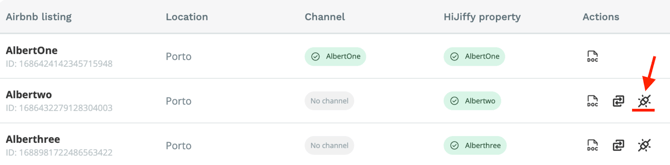
Vous pouvez désassocier cette propriété à tout moment à l'aide du bouton Désassocier situé dans la colonne Actions.
Si un bien immobilier comporte plusieurs annonces Airbnb
Certains hébergements, par exemple une maison d'hôtes proposant des chambres réservables individuellement ou un immeuble comprenant plusieurs appartements, apparaissent sur Airbnb sous forme d'annonces distinctes. Airbnb ne reconnaissant pas la notion de "chambres au sein d'une annonce", HiJiffy s'aligne sur ce principe: chaque annonce Airbnb doit correspondre à un bien HiJiffy distinct, créé un par un en suivant les étapes décrites dans la section Importer un nouveau bien.
.png?width=296&height=208&name=image%20(1).png)
Quelques remarques concernant cette configuration:
-
Les propriétés nouvellement créées sont vides ; elles ne reprennent pas le document de votre propriété principale. Vous pouvez importer les informations propres à chaque annonce depuis Airbnb (recommandé, voir ci-dessous) ou copier le contenu du document de votre propriété principale.
-
La configuration des annonces une par une est intentionnelle (elle respecte les limites de requêtes imposées par Airbnb) ; il n'existe pas encore de configuration groupée.
-
Si vous gérez un grand nombre d'annonces, contactez notre équipe d'assistance, nous serons ravis de vous aider à planifier et à mettre en place la structure.
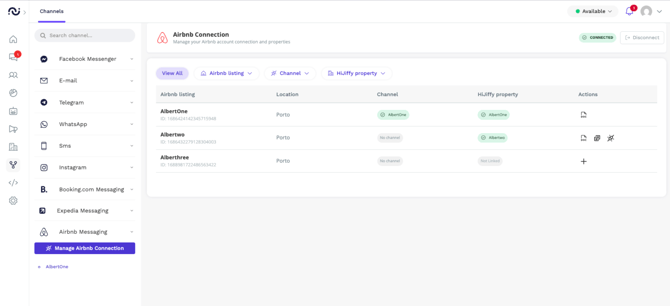
Une fois la connexion établie, un tableau s'affiche avec toutes les annonces de votre compte Airbnb. Pour chaque annonce, vous pouvez voir sa photo, son emplacement, si elle dispose déjà d'une chaîne HiJiffy et si elle est associée à un établissement HiJiffy.
Étape 3: Créer un canal pour chaque annonce
Un canal permet de recevoir les messages des visiteurs d'une annonce dans votre boîte de réception.
-
Cliquez sur Ajouter un canal sur une annonce indiquant Aucun canal.
-
Le formulaire de création de canal s'ouvre, prérempli avec les informations de l'annonce.
-
Remplissez le formulaire et enregistrez.
Les messages des visiteurs de cette annonce arriveront désormais dans votre boîte de réception HiJiffy.
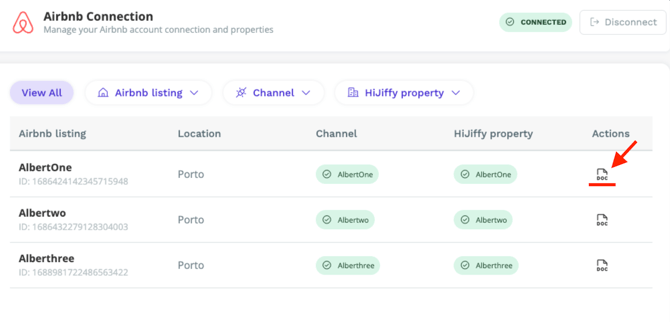
Étape 4: Importez les informations relatives à votre annonce dans la base de connaissances
Une fois qu'une annonce est associée à un logement, l'icône Import KB (brain) apparaît dans la colonne « Actions ». Cette fonctionnalité extrait le contenu de votre annonce depuis Airbnb (description, règlement intérieur, guide du logement, informations sur le Wi-Fi, équipements, horaires d'arrivée et de départ, itinéraire, étapes du guide d'arrivée, etc.) et utilise l'IA pour le reformuler en réponses claires et complètes que votre chatbot peut exploiter.
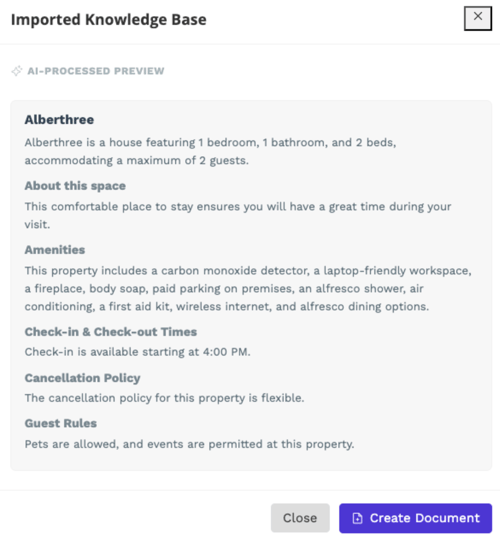
Vous verrez un aperçu avant que quoi que ce soit ne soit enregistré:
Créer un document: si la propriété ne dispose pas encore de document, celui-ci est créé à partir du contenu importé.
Remplacer le document: remplace le document existant par le contenu importé.
Ajouter au document: affiche un aperçu côte à côte de ce qui sera ajouté. Le contenu déjà présent dans votre document est ignoré, les nouvelles informations sont intégrées aux sections existantes et les sujets entièrement nouveaux sont ajoutés sous forme de nouvelles sections. L'aperçu est modifiable : cliquez sur n'importe quelle partie du texte fusionné pour l'ajuster avant de valider.
Important: l’importation intègre les informations d’Airbnb dans votre base de connaissances, mais elle ne détecte pas les conflits. Si votre document indique que l’enregistrement s’effectue à 15 h et que votre annonce Airbnb indique 14 h, les deux informations coexisteront jusqu’à ce que vous les corrigiez. Après l’importation, relisez le document et résolvez tout détail contradictoire : une base de connaissances propre et cohérente est la clé de la précision des réponses automatisées.
Utilisation quotidienne du canal Airbnb
Répondre aux voyageurs
Les conversations Airbnb apparaissent dans votre boîte de réception comme sur n'importe quel autre canal. Répondez directement depuis la console ; les réponses prédéfinies fonctionnent également ici.
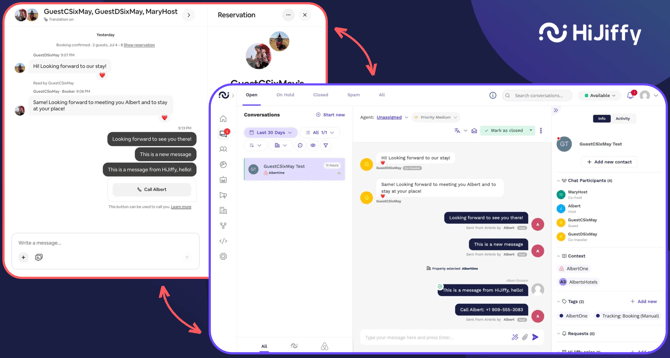
Vous pouvez choisir le mode de fonctionnement du canal:
-
En mode entièrement automatisé, votre chatbot répond automatiquement aux questions des clients à l'aide de la base de connaissances de l'établissement.
-
En mode assisté par des agents, votre équipe répond manuellement depuis la boîte de réception unifiée.
Ces deux modes sont entièrement pris en charge. Si vous activez l'automatisation, assurez-vous au préalable que la base de connaissances est complète et à jour : le chatbot répond en fonction des informations dont il dispose, et les lacunes ou les informations contradictoires constituent la principale cause de réponses automatisées imparfaites.
Détails de la réservation dans chaque conversation
Chaque conversation comprend un récapitulatif de la réservation indiquant le code de confirmation, les dates d'arrivée et de départ, le nombre de voyageurs et le statut de la réservation, ce qui permet à votre équipe de toujours répondre en disposant de toutes les informations nécessaires. Les coordonnées des voyageurs, telles que leur nom et leur numéro de téléphone, s'affichent dès qu'Airbnb a confirmé la réservation.
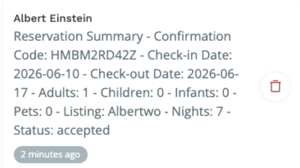
N'oubliez pas: les modifications de réservation, les annulations et toute la gestion des réservations s'effectuent sur Airbnb.
Rechercher une réservation
Vous pouvez rechercher des réservations par code de confirmation ou par nom de voyageur (avec des filtres facultatifs pour l'établissement et les dates) depuis la fenêtre « Nouvelle conversation » ou la barre de recherche. Pour ouvrir une conversation à partir d'une réservation, le voyageur doit avoir envoyé au moins un message; sinon, la conversation ne peut pas être lancée (règle de la plateforme Airbnb).
Envoi de photos et de vidéos
Vous pouvez envoyer des images (JPEG, PNG, GIF) et des vidéos (MP4, QuickTime) à vos voyageurs. Notez qu’Airbnb n’autorise pas l’association de texte et de fichiers multimédias dans un même message ; ceux-ci doivent donc être envoyés dans des messages distincts. Les documents et les fichiers PDF ne sont pas pris en charge par la messagerie Airbnb.