![logo icon white.png]](https://help.hijiffy.com/hs-fs/hubfs/logo%20icon%20white.png?height=40&name=logo%20icon%20white.png)
La integración de Airbnb centraliza las conversaciones con tus huéspedes en la bandeja de entrada unificada de HiJiffy, para que tu equipo pueda gestionar los mensajes de Airbnb en el mismo lugar que el resto de canales. Está disponible en los planes Pro y Premium.
Con la integración de Airbnb podrás:
-
Recibir y responder a los mensajes de los huéspedes de Airbnb directamente desde la consola de HiJiffy, junto con el resto de tus canales.
-
Automatizar las respuestas con tu chatbot o responder manualmente con la ayuda de respuestas predefinidas.
-
Ver automáticamente los detalles de la reserva (código de confirmación, fechas, huéspedes) adjuntos a cada conversación.
-
Importar la información de tu anuncio (normas de la casa, wifi, instrucciones de llegada, servicios y mucho más) a la base de conocimientos de tu propiedad, reescrita por IA para que tu chatbot pueda responder a las preguntas de los huéspedes desde el primer día.
Antes de empezar
-
Cuenta de Airbnb: Necesitarás las credenciales de acceso de la cuenta de Airbnb en la que se alojan tus anuncios. Solo se puede conectar una cuenta de Airbnb por cada cliente de HiJiffy. Si tus anuncios están repartidos entre varias cuentas de Airbnb, puedes utilizar la función de coanfitrión de Airbnb para consolidarlos en una sola cuenta; un coanfitrión solo necesita permisos de mensajería para trabajar con HiJiffy.
-
Gestión de varias cuentas de Airbnb (cohosting): Actualmente, solo puedes conectar una cuenta de Airbnb por cada cuenta de HiJiffy. Si gestionas anuncios en varias cuentas de Airbnb (por ejemplo, Cuenta A y Cuenta B), debes utilizar la función de coanfitrión de Airbnb para conectarlas todas a HiJiffy:
1. En Airbnb: inicia sesión en la Cuenta B y añade la Cuenta A como coanfitrión en todos sus anuncios.
2. En HiJiffy: conecta la Cuenta A. Como la Cuenta A ahora es coanfitrión de las propiedades de la Cuenta B, HiJiffy podrá mostrar y gestionar correctamente todos tus anuncios mediante una sola conexión.
Paso 1: conecta tu cuenta de Airbnb
-
En la consola de HiJiffy, ve a Canales.
-
Busca Airbnb en la barra lateral y haz clic en «Gestionar conexión con Airbnb».
-
Haz clic en Conectar. Se abrirá una ventana de inicio de sesión de Airbnb.
-
Inicia sesión con tus credenciales de Airbnb y autoriza a HiJiffy.
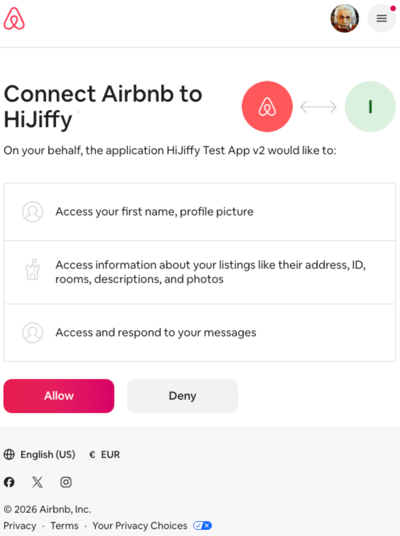
Una vez autorizada, el usuario puede cerrar la ventana y el gestor de conexiones mostrará el mensaje Conectado con tu nombre de Airbnb.
¿Necesitas volver a conectarte? Si te has conectado anteriormente y no se importa parte de la información del anuncio (como los horarios de entrada), desconéctate y vuelve a conectarte; esto actualizará tu autorización con el conjunto completo de permisos.
Paso 2: conecta un anuncio nuevo o ya existente a HiJiffy
Al vincular un anuncio a una propiedad de HiJiffy, se desbloquean la base de conocimientos, el chatbot y el documento de la propiedad correspondientes a ese anuncio.
Nota: Si tus anuncios existentes en Airbnb tienen una relación 1:1 en HiJiffy, es decir, si un anuncio equivale a una propiedad en HiJiffy, sigue las instrucciones de la Opción A.
Si tu anuncio existente en Airbnb solo representa una parte de una propiedad en HiJiffy, sigue las instrucciones de la Opción B.
Opción A: Vincular propiedad existente
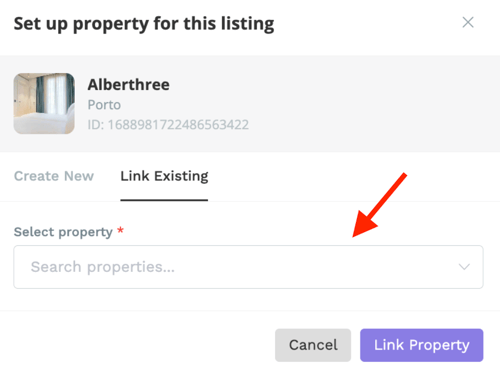
1. Haz clic en + y cambia a la pestaña Vincular existente.
2. Selecciona la propiedad de HiJiffy y haz clic en Vincular.
Puedes desvincularla en cualquier momento con el botón de desvincular en la columna de Acciones.
Opción B: Importar una nueva propiedad desde Airbnb
-
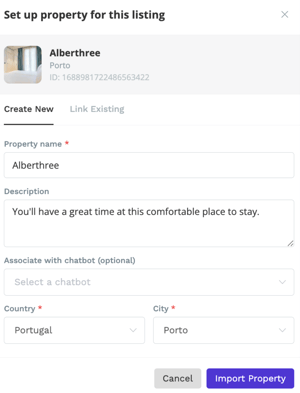
Haz clic en + Importar propiedad en la columna «Acciones».
-
El formulario rellena automáticamente el nombre, la descripción, la ciudad y el país a partir de tu anuncio de Airbnb.
-
Si lo deseas, asigna un chatbot y, a continuación, haz clic en Importar.
Si una propiedad tiene varios anuncios en Airbnb
Algunos alojamientos, como por ejemplo una pensión con habitaciones que se pueden reservar por separado o un edificio con varios apartamentos, aparecen en Airbnb como anuncios independientes. Airbnb no tiene el concepto de «habitaciones dentro de un anuncio», por lo que HiJiffy sigue este modelo: cada anuncio de Airbnb necesita su propia propiedad en HiJiffy, que se crea una a una siguiendo los pasos descritos en «Importar una nueva propiedad».
.png?width=296&height=208&name=image%20(1).png)
Algunas notas sobre esta configuración:
-
Las propiedades recién creadas empiezan vacías; no se copia el documento de tu propiedad principal. Puedes importar la información específica de cada anuncio desde Airbnb (recomendado; ver más abajo) o copiar el contenido del documento de tu propiedad principal.
-
La configuración de los anuncios uno por uno es intencionada (respetando los límites de solicitudes de Airbnb); todavía no existe la opción de configuración masiva.
-
Si gestionas un gran número de anuncios, ponte en contacto con nuestro equipo de asistencia; estaremos encantados de ayudarte a planificar y configurar la estructura.
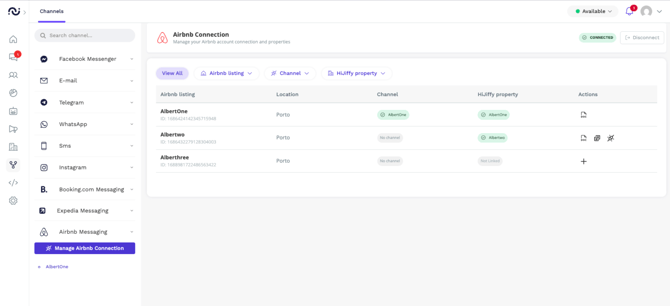
Tras conectarte, aparecerá una tabla con todos los anuncios de tu cuenta de Airbnb. Para cada anuncio, podrás ver su foto, su ubicación, si ya tiene un canal de HiJiffy y si está vinculado a una propiedad de HiJiffy.
Paso 3: Crea un canal para cada anuncio
Un canal es lo que hace que los mensajes de los huéspedes de un anuncio lleguen a tu bandeja de entrada.
-
Haz clic en Añadir canal en un anuncio que muestre Sin canal.
-
Se abrirá el formulario de creación del canal, ya rellenado con los datos del anuncio.
-
Rellena el formulario y guarda los cambios.
A partir de ahora, los mensajes de los huéspedes de ese anuncio llegarán a tu bandeja de entrada de HiJiffy.
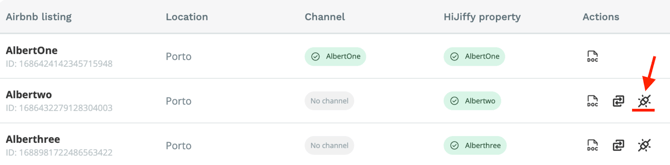
Paso 4: Importa la información de tus anuncios a la Base de conocimientos
Una vez que un anuncio está vinculado a una propiedad, aparece el icono Importar a la Base de Conocimientos (cerebro) en la columna «Acciones». Esto extrae el contenido de tu anuncio de Airbnb —descripción, normas de la casa, manual de la casa, detalles del wifi, servicios, horarios de entrada y salida, cómo llegar, pasos de la guía de llegada y mucho más— y utiliza la IA para reescribirlo en respuestas claras y completas que tu chatbot pueda utilizar.
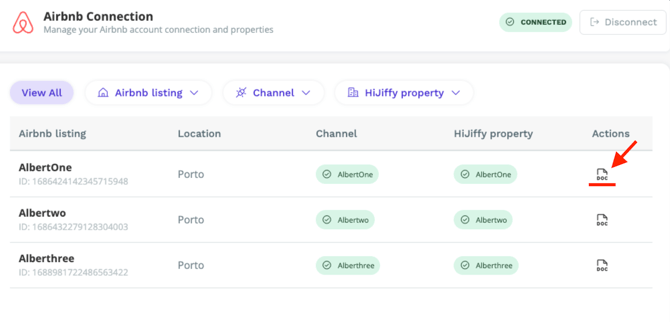
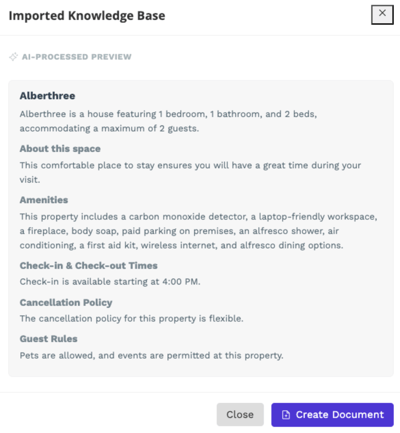
Verás una vista previa antes de que se guarde nada:
-
Crear documento: si la propiedad aún no tiene ningún documento, se crea uno con el contenido importado.
-
Reemplazar documento: sobrescribe el documento existente con el contenido importado.
-
Añadir al documento: muestra una vista previa en paralelo de lo que se va a añadir. Se omite el contenido que ya figura en tu documento, los datos nuevos se fusionan con las secciones existentes y los temas completamente nuevos se añaden como secciones nuevas. La vista previa es editable; haz clic en cualquier parte del texto fusionado para ajustarlo antes de confirmar.
Importante: La importación integra la información de Airbnb en tu Base de conocimientos, pero no detecta conflictos. Si tu documento indica que la entrada es a las 15:00 y tu anuncio de Airbnb indica que es a las 14:00, ambos datos aparecerán hasta que lo corrijas. Tras la importación, revisa el documento y resuelve cualquier detalle conflictivo; una Base de conocimientos limpia y coherente es lo que garantiza la precisión de las respuestas automatizadas.
Uso diario del canal de Airbnb
Responder a los huéspedes
Las conversaciones de Airbnb aparecen en tu bandeja de entrada como en cualquier otro canal. Responde directamente desde la Consola; aquí también puedes utilizar las respuestas predefinidas.
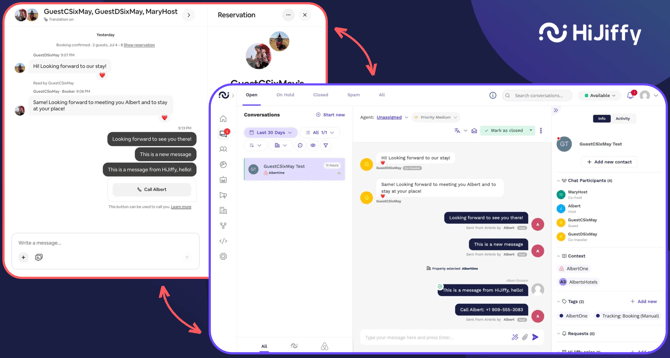
Puedes elegir cómo funciona el canal:
-
Totalmente automatizado: tu chatbot responde automáticamente a las preguntas de los huéspedes utilizando la base de conocimientos del establecimiento.
-
Asistido por agentes: tu equipo responde manualmente desde la bandeja de entrada unificada.
Ambos modos son totalmente compatibles. Si activas la automatización, asegúrate primero de que la base de conocimientos esté completa y actualizada, ya que el chatbot responde basándose en lo que sabe, y las lagunas o la información contradictoria son la principal causa de que las respuestas automatizadas no sean perfectas.
Detalles de la reserva en cada conversación
Cada conversación incluye un resumen de la reserva con el código de confirmación, las fechas de entrada y salida, el número de huéspedes y el estado de la reserva, para que tu equipo siempre responda con todo el contexto. Los datos de los huéspedes, como el nombre y el número de teléfono, aparecen una vez que Airbnb confirma la reserva.
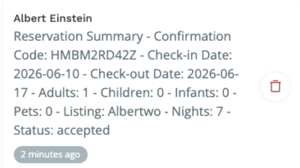
Recuerda: los cambios en las reservas, las cancelaciones y toda la gestión de las reservas se realizan a través de Airbnb.
Cómo buscar una reserva
Puedes buscar reservas por código de confirmación o por nombre del huésped (con filtros opcionales para el alojamiento y las fechas) desde la ventana «Nueva conversación» o desde la barra de búsqueda. Para iniciar una conversación a partir de una reserva, es necesario que el huésped haya enviado al menos un mensaje; de lo contrario, no se podrá iniciar la conversación (una norma de la plataforma de Airbnb).
Enviar fotos y vídeos
Puedes enviar imágenes (JPEG, PNG, GIF) y vídeos (MP4, QuickTime) a los huéspedes. Ten en cuenta que Airbnb no permite incluir texto y archivos multimedia en el mismo mensaje, por lo que deben enviarse en mensajes separados. Airbnb no admite el envío de documentos ni archivos PDF a través de su sistema de mensajería.