![logo icon white.png]](https://help.hijiffy.com/hs-fs/hubfs/logo%20icon%20white.png?height=40&name=logo%20icon%20white.png)
Depuis le 28 septembre 2026, Booking.com ne partage plus le numéro de téléphone des clients avec ses partenaires. Lorsqu’un client réserve via Booking.com, la réservation arrive dans votre système sans numéro de téléphone : vos Guest Journey Campaigns par WhatsApp et SMS ne peuvent donc pas le joindre.
Avec le fallback Booking.com, ces clients reçoivent à la place le même message de campagne dans leur messagerie Booking.com, sur l’application et le site Booking.com, là où ils communiquent déjà avec vous au sujet de leur réservation.
Fonctionnement
Booking.com attribue à chaque client une adresse email Booking.com privée (par exemple, emailexample@guest.booking.com). Un message envoyé à cette adresse apparaît dans la messagerie Booking.com du client.
Lorsque vous activez le fallback pour une campagne :
- La campagne se déroule normalement.
- Les clients disposant d’un numéro de téléphone reçoivent le message WhatsApp ou SMS, exactement comme avant.
- Les clients Booking.com sans numéro de téléphone reçoivent le même message dans leur messagerie Booking.com.
- Le message est automatiquement converti en texte brut.
- Chaque envoi est enregistré dans les messages envoyés de la campagne : vous pouvez ainsi voir quels clients l’ont reçu.
Rien ne change tant que vous n’activez pas le fallback pour une campagne.
Avant de commencer : approuvez l’expéditeur HiJiffy dans votre Extranet Booking.com
Nous vous recommandons vivement d’effectuer cette étape avant l’envoi de votre première campagne avec le fallback.
Booking.com permet aux établissements de limiter les adresses email autorisées à envoyer des messages à leurs clients. Si cette restriction s’applique à votre établissement, les messages provenant d’adresses non approuvées risquent de ne pas être délivrés, sans qu’aucune erreur ne vous soit signalée, ni à vous ni à HiJiffy. Les messages bloqués avant l’approbation de l’expéditeur ne sont pas renvoyés automatiquement.
Cette opération n’est à faire qu’une seule fois. L’adresse d’expéditeur est la même pour tous les établissements : noreply@hijiffymail.com. Elle sert uniquement entre HiJiffy et Booking.com et n’est jamais visible par vos clients ni par vos équipes.
Qui : l’administrateur de votre Extranet Booking.com. HiJiffy ne peut pas effectuer cette étape à votre place. Une authentification à deux facteurs peut vous être demandée.
Étapes :
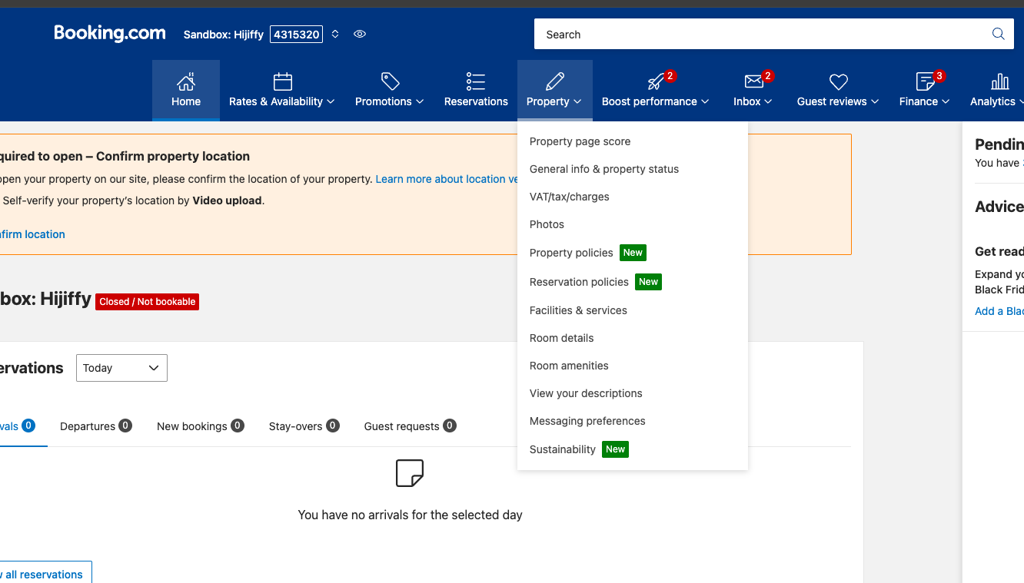
- Dans l’Extranet Booking.com, allez dans Property → Messaging preferences.
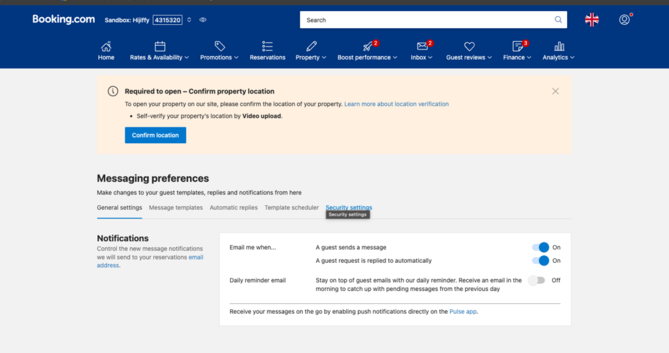
- Ouvrez l’onglet Security settings.
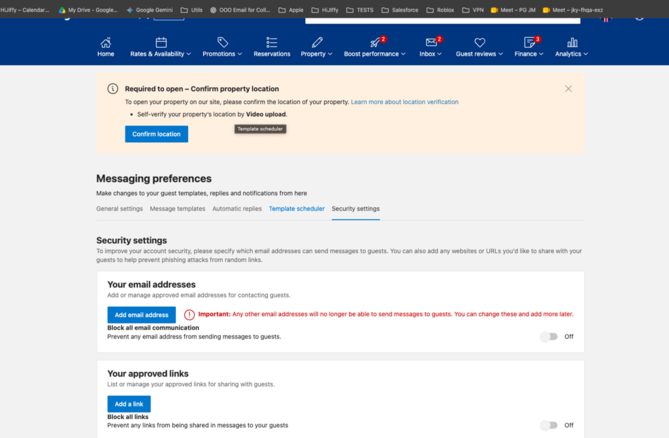
3. Sous Your email addresses, cliquez sur Add email address.
4. Saisissez noreply@hijiffymail.com et cliquez sur Add email address.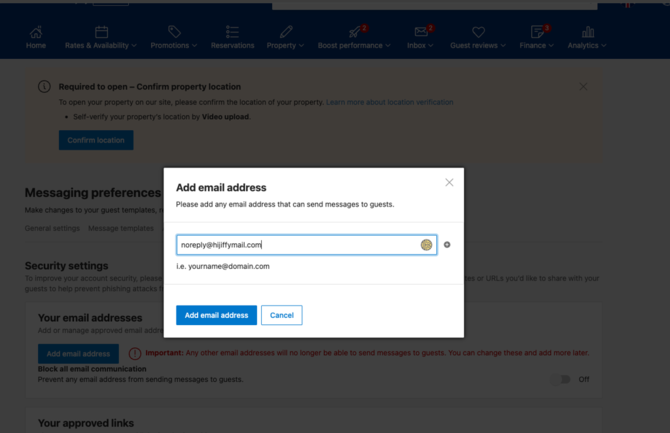
5. Vérifiez que la confirmation indiquant que noreply@hijiffymail.com peut désormais envoyer des messages aux clients s’affiche.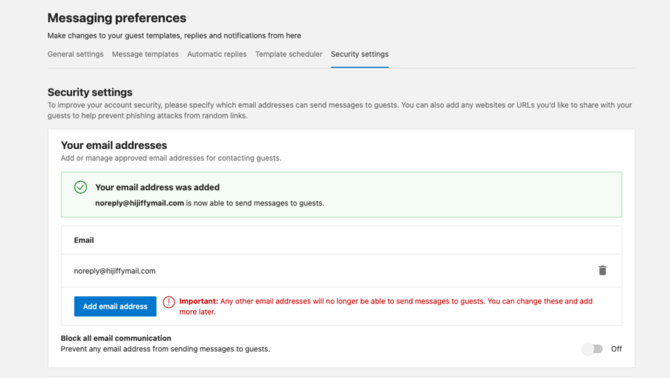
Important avant d’ajouter l’adresse
Dès que cette liste contient une adresse, seules les adresses de la liste peuvent envoyer des messages à vos clients. Si vos équipes, votre PMS (logiciel de gestion hôtelière) ou d’autres outils envoient déjà des emails aux clients depuis d’autres adresses, ajoutez aussi ces adresses, sinon leurs messages n’atteindront plus les clients.
Vérifiez également que Block all email communication est désactivé. Ce paramètre bloque tous les expéditeurs, y compris ceux qui sont approuvés.
Activer le fallback Booking.com pour une campagne
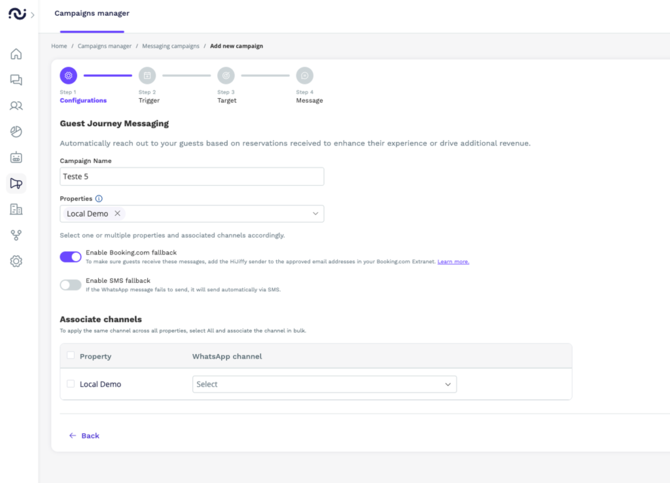
- Allez dans Gestionnaire de campagnes → Messaging et ouvrez ou créez une campagne Guest Journey Messaging.
- À l’étape 1, Configurations, activez Enable Booking.com fallback (juste au-dessus de Enable SMS fallback).
- Poursuivez la configuration de la campagne comme d’habitude.
Bon à savoir :
- L’option est désactivée par défaut. Activez-la pour chaque campagne concernée.
- Si vous créez une campagne pour plusieurs établissements à la fois, le paramètre s’applique à tous. Si vous modifiez une campagne, il ne s’applique qu’à celle-ci.
- Le fallback est disponible uniquement pour les campagnes Guest Journey Messaging. Il ne s’applique pas aux campagnes Booking Recovery ni One-Time Broadcast.
Ce que reçoivent vos clients
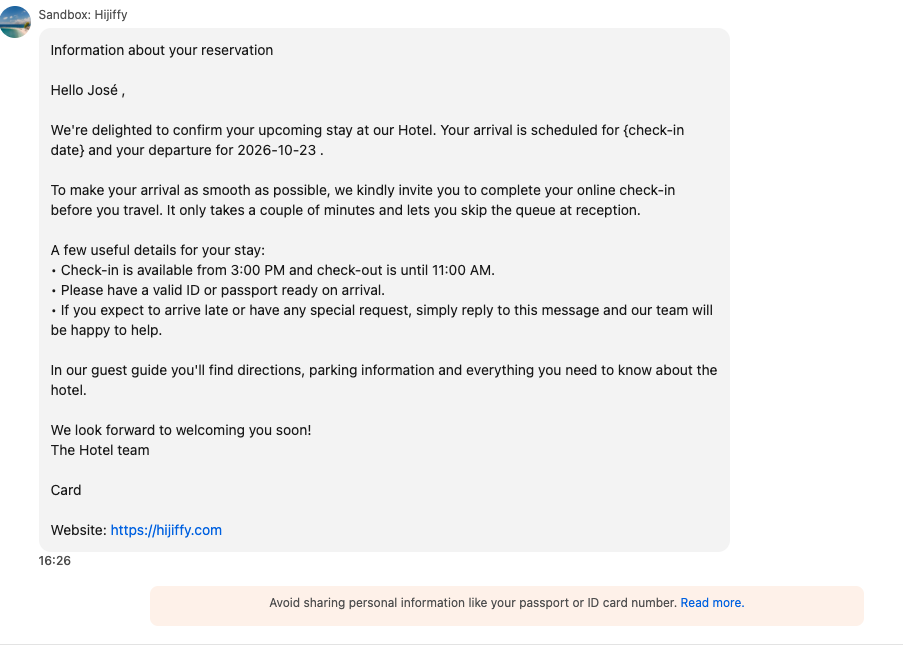
Vos clients reçoivent le texte de votre campagne sous forme de message Booking.com en texte brut, avec leurs informations renseignées.
- Texte brut uniquement. Les messages Booking.com ne prennent en charge ni les boutons ni la mise en forme. Les boutons de lien deviennent une ligne à la fin du message (par exemple, Check-in en ligne : https://…). Les boutons de réponse rapide et d’appel sont supprimés.
- De la part de votre établissement. Le message apparaît sous le nom de votre établissement dans la messagerie Booking.com. La première ligne indique « Information about your reservation ».
- Créé automatiquement. La version Booking.com est générée à partir du message de votre campagne. Il n’y a ni aperçu ni modification séparés.
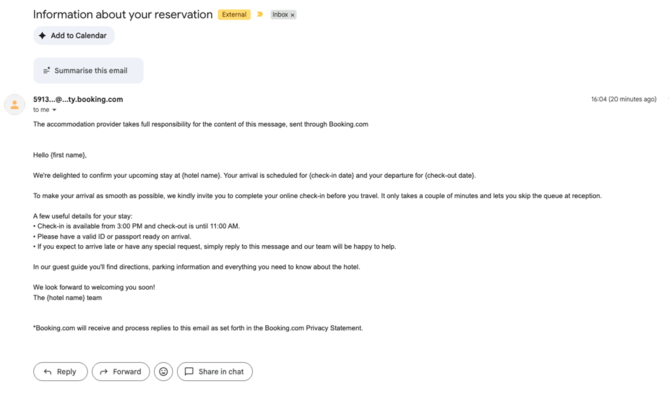
- Copie par email. Booking.com transfère aussi le message à l’adresse email personnelle du client et y ajoute ses propres en-tête, pied de page et mentions (par exemple, un rappel concernant le partage d’informations personnelles).
Dans la messagerie Booking.com du client
La copie par email envoyée par Booking.com au client
Où voir les messages envoyés
- Gestionnaire de campagnes : dans les messages envoyés de la campagne.
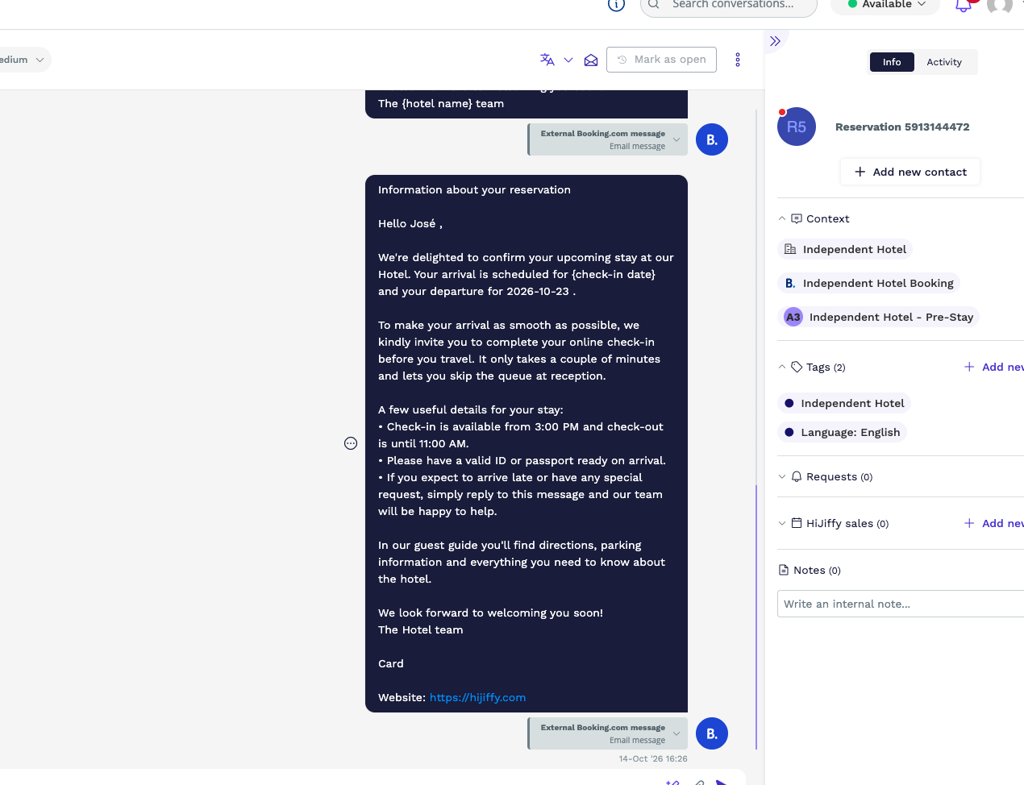
- Boîte de réception de la Console HiJiffy : si vous utilisez l’intégration de messagerie Booking.com, le message apparaît aussi dans la conversation de la réservation sous la forme « External Booking.com message · Email message », à côté de vos autres messages Booking.com.
Conseils pour rédiger votre message
- Uniquement des messages liés à la réservation. Booking.com n’autorise pas les contenus promotionnels via sa messagerie. Utilisez le fallback pour les informations avant l’arrivée, le check-in en ligne, les détails de l’arrivée et votre livret d’accueil.
- Pensez texte brut. Placez les actions importantes dans un bouton de lien ou un lien dans le texte, car les réponses rapides n’apparaîtront pas.
- Invitez les clients à contacter votre réception plutôt qu’à répondre au message.
FAQ
Y a-t-il un changement pour les clients qui ont un numéro de téléphone ?
Non. Ils continuent de recevoir les messages WhatsApp ou SMS.
Les clients recevront-ils le message deux fois ?
Non. Un client reçoit soit le message WhatsApp ou SMS, soit le message Booking.com. Les limites d’envoi habituelles de la campagne s’appliquent.
Est-ce que cela fonctionne avec les campagnes SMS ?
Oui. Le texte du SMS est envoyé tel quel.
Dois-je faire approuver à nouveau mon modèle WhatsApp ?
Non. La campagne doit être approuvée et active, comme d’habitude.
Un client n’a pas reçu le message. Que dois-je vérifier ?
- noreply@hijiffymail.com est approuvé dans votre Extranet Booking.com et Block all email communication est désactivé.
- Enable Booking.com fallback est activé pour la campagne.
- La réservation n’a pas de numéro de téléphone.
- L’adresse email du client se termine par @guest.booking.com.
- La campagne est active et la réservation correspond à son déclencheur.
Si tous ces points sont vérifiés, contactez notre équipe d’assistance en indiquant le nom de la campagne et le numéro de réservation Booking.com.